Показаны сообщения с ярлыком информационные технологии. Показать все сообщения

вторник, 27 ноября 2018 г.

Что читать о безопасности в интернете?

ДЕТЯМ

Будков, И. В интернете. Виртуальные приключения Вопросятки [Электронный ресурс] / И. Будков. – Режим доступа: https://mybook.ru/author/igor-budkov/v-internete/?showpopup=1
 
Серия книг для детей младшего школьного возраста. Ребенок узнает о безопасности из приключений виртуальных жителей – букв, знаков и цифр. 

Материалы для учащихся [Электронный ресурс]. – Режим доступа: https://laste.arvutikaitse.ee/rus/html/oppilaille.htm

Рассказы в картинках для детей младшего и среднего школьного возраста. Материал построен на  примере ситуаций из жизни детей и подростков. 

Азбука цифрового мира [Электронный ресурс]. – Режим доступа: http://www.edu.yar.ru/azbuka/index.php

На сайте размещены комиксы, тренажеры и игры для детей среднего и старшего школьного возраста.

Образовательно-выставочный проект «Дети в интернете» [Электронный ресурс]. – Режим доступа:http://detionline.com/mts/rules.

Помимо методических рекомендаций, уроков и видеороликов, на сайте можно скачать  раскраску с простыми советами по безопасному использованию интернета.

Персональные данные. Дети [Электронный ресурс]. – Режим доступа: http://xn--80aalcbc2bocdadlpp9nfk.xn--d1acj3b/.

Материалы для детей старшего школьного возраста и молодежи, подготовленные Роскомнадзором. Содержит статьи, тесты, игры и видеоматериалы.


Разбираем Интернет [Электронный ресурс]. – Режим доступа: http://www.razbiraeminternet.ru

Сайт для взрослых и детей среднего и старшего школьного возраста. Последние могут поиграть в игру, проверить свои знания в области информационной безопасности и получить сертификат об успешном прохождении онлайн-курса.


ВЗРОСЛЫМ

Безопасность детей в интернете [Электронный ресурс]. – Режим доступа: https://www.ifap.ru/library/book099.pdf.  

Курис, Г. Э. Азбука защиты информации : учеб. пособие [Электронный ресурс] / Г. Э. Курис. – Режим доступа: https://pedsovet.org/publikatsii/informatika-i-ikt/azbuka-informatsionnoy-zaschity

Левченко, А. Дети онлайн: опасности в сети / А. Левченко. – М.: Эксмо, 2015. – 315 с. - Режим доступа: https://mybook.ru/author/anna-levchenko/deti-onlajn-opasnosti-v-seti/

Мурсалиева, Г. Дети в сети. Шлем безопасности ребенку в Интернете / Г. Мурсалиева. – М.: АСТ, 2017. – 317 с. – Режим доступа: https://mybook.ru/author/galina-mursalieva/deti-v-seti-shlem-bezopasnosti-rebenku-v-internete/

Полезный и безопасный интернет. Правила безопасного использования интернета для детей младшего школьного возраста: практическое пособие/ под ред. Г.У. Солдатовой; 3-е изд., перераб. и доп. –М.: Федеральный институт развития образования, 2017.–64с. – Режим доступа: https://docplayer.ru/45613844-Poleznyy-i-bezopasnyy-internet-pravila-bezopasnogo-ispolzovaniya-interneta-dlya-detey-mladshego-shkolnogo-vozrasta.html

Р. С. Сахаренкова

пятница, 6 июля 2018 г.

Что такое веб-квест

Веб-квест - это сайт в Интернете, с которым работают читатели, выполняя ту или иную задачу. Разрабатываются такие веб-квесты для максимальной интеграции Интернета в культурно-досуговое или образовательное пространство пользователя. Они охватывают отдельную проблему (например, нравственного выбора),  область знания (например, астрономию), книгу, серию книг или объединяют несколько направлений. 

Веб-квесты проводятся как кратковременная акция (конкурс) или на долговременной основе.
Результат веб-квеста – сайт, блог или страница в социальной сети, на которых публикуются работы участников. 

Сотрудники библиотек для размещения веб-квеста используют официальный сайт, сервисы Google (сайты или презентации), блоги (Blogger).

Веб-квест должен иметь [4]:

вступление, где четко описаны главные роли участников (например, "Ты - детектив, пытающийся разгадать загадку таинственного происшествия" и пр.) или сценарий квеста, предварительный план работы, обзор всего квеста;

центральное задание, которое понятно, интересно и выполнимо.  Результат должен быть четко определен (например, задана серия вопросов, на которые нужно найти ответы, прописана проблема, которую нужно решить, определена позиция, которая должна быть защищена, и указана другая деятельность, которая направлена на переработку и представление результатов, исходя из собранной информации);

список информационных ресурсов (в электронном виде - на компакт-дисках, видео и аудио носителях, в бумажном виде, ссылки на ресурсы в Интернет, адреса веб-сайтов по теме), необходимых для выполнения задания. Список должен быть аннотированным.
Описание процедуры работы, которую необходимо выполнить каждому участнику при самостоятельном выполнении задания (этапы);

руководство к действиям (как организовать и представить собранную информацию), которое может быть представлено в виде направляющих вопросов, организующих работу (например, связанных с определением временных рамок, общей концепцией, рекомендациями по использованию электронных источников, представлением "заготовок" веб-страниц – во избежание технических трудностей при создании ими самостоятельных страничек как результата);

заключение, в котором суммируется опыт, который получен читателями в результате прохождения веб-квеста. 

Примеры веб-квестов:

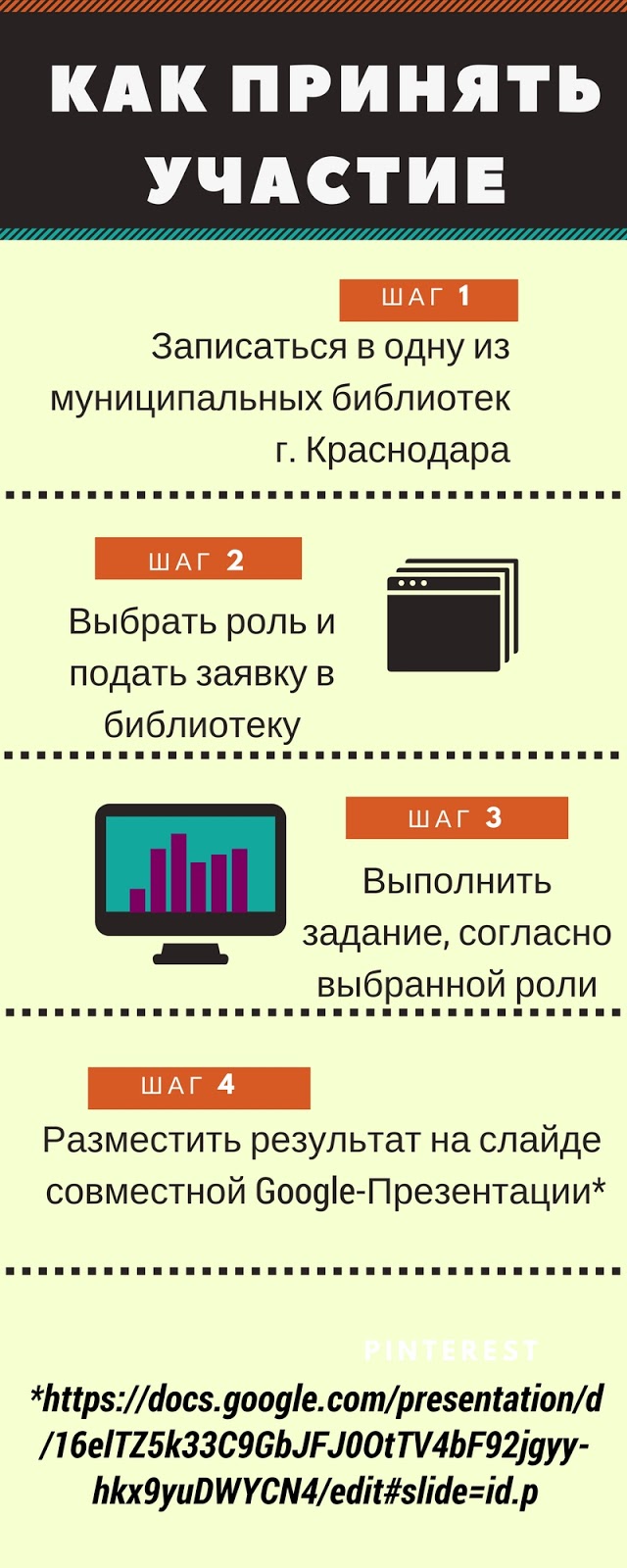
«Тургенев online»  - веб-квест муниципальных библиотек города Краснодара. Участникам предлагается выбрать роль («Историк»,  «Психолог», «Литературовед») и выполнить соответствующее ей задание. 
Результатом работы является электронный продукт, расположенный участником на слайде коллективной онлайн-презентации.


«Орфографиада. Путешествие во времени»  - веб-квест Запорожской гимназии № 47. Проходил по следующей схеме: участникам необходимо зарегистрироваться, выбрать одну из предложенных ролей (грамотеи, знатоки, лингвисты, книголюбы), от лица которой они будут проходить квест и по этому принципу объединиться в группы. Далее необходимо выполнить занятия, причем каждый член группы отвечает на вопрос по конкретной, своей теме, что экономит время. На выполнение каждого задания  дается  4 дня, на последнее, одинаковое для всех групп –  2 дня. 

Результаты игроки отправляют на электронную почту организатора и размещают информацию на странице  своей группы в  блоге "Путешествие во времени".  Отметка о выполнении заданий заносится в Журнал путешествия. Выполнив все задания, участники получают  шифр-пропуск, разгадав который, попадают на слет путешественников в стране Орфографии [3]. 

Веб-квест «Сказки Пушкина в XXI веке» библиотеки МАОУ «Лингвистический лицей № 25» основан на предположении, заключающемся в следующем:  в современном обществе умение школьников читать не может сводиться лишь к овладению техникой чтения. Проект направлен на развитие у учащихся навыков смыслового чтения. При помощи системы вопросов и творческих заданий учащимся предлагается неоднократно перечитывать и просматривать тексты сказок А.С.Пушкина по разным основаниям: во время чтения по ролям, в поисках нужного фрагмента, для подтверждения своего ответа [2]. С помощью современных технологий проект привлекает внимание к пониманию художественного текста.


Инструкция по работе в сервисах Google  для создания страницы веб-квеста

Сайты Google – сервис, который позволяет создавать как профессиональные сайты и сайты-портфолио, так и небольшие сайты-проекты. Сложность создания сайта в этом сервисе не превышает сложности создания обыкновенных текстовых документов. Сайты, создаваемые на базе этого сервиса, хранятся на серверах компании Google, и их авторам и владельцам не нужно беспокоиться о поиске места на диске сервера учреждения  [5]. При создании сайта можно использовать готовый шаблон с заготовками или работать «с нуля», не владея навыками программирования. При этом сайт может создать любой владелец аккаунта Google. 

Для начала работы необходимо зарегистрироваться или войти (если есть) в аккаунт Google, далее нажать  в «Приложениях Google» значок «Сайты»:


В открывшемся окне нажимаем «+», чтобы создать новый сайт.
Посередине расположен макет будущего сайта. Кликая по заголовку, названию и другим элементам, меняем их. 


Справа расположено окно с функциями:
«Страницы» - добавить подстраницу, упорядочить, скрыть.
«Темы» - изменить дизайн сайта.
«Вставка» - добавление контента: текстового поля, изображения, разделителя, Google Документов, встроить код.
Вверху расположена еще одна строка функций: кнопки отменить/повторить, предварительный просмотр.
«Открыть доступ» - выбрать, кому в Интернете будет виден сайт, кто его сможет редактировать.
«Опубликовать» - публикация готового сайта.
Выше – инструкция для обновленного (нового) интерфейса Google Сайты. В классической версии можно выбрать готовый шаблон сайта и отредактировать его.

Презентации Google – приложение для создания и оформления презентаций. Слайды расположены так же, как и в программе Power Point и предполагают заполнение краткими тезисами и вопросами. Отличие в том, что с помощью ссылки, с презентацией может работать неопределенное число пользователей. Эта особенность открывает перед библиотеками идеи для проектной деятельности и конкурсов. Например, на старте сетевого проекта, участники могут рассказать о себе или своей команде на отдельном слайде, добавив фотографии, инфографику, дизайн. Google-презентации используются и при проведении веб-квестов. Работы участников или задания квеста размещаются на отдельных слайдах. 
Для начала работы необходимо зарегистрироваться или войти в аккаунт Google, затем, в приложениях Google, находим «Google Презентации» и нажимаем «Открыть»:


В открывшемся окне,  в разделе «Создать презентацию» выбираем готовый шаблон или «чистый». В первом случае презентация будет  иметь готовый дизайн слайдов, останется поменять заголовки, вставить текст, картинки. Во втором – самостоятельно выбрать фон, расположение и тип материалов. 
Создание Google презентаций немногим отличается от работы в программе Power Point.  Вверху расположена рабочая строка, слева отображаются слайды, в центре слайд, которые редактируется в настоящий момент.


Вверху, над рабочей строкой, указано название презентации «Презентация без названия». Чтобы его изменить, кликаем по нему мышкой и вводим свой текст.
Рабочая строка делится на две, в первой указаны все функции, которые можно применить к презентации, во второй строке – элементы быстрого доступа, например, кнопки «Отменить/Повторить».
Первая строка включает следующие кнопки:
«Файл» - возможность импорта слайдов из Power Point для редактирования и предоставления совместного доступа («Импорт слайдов»); скачивание презентации («Скачать как»); публикация готовой презентации в интернете («Опубликовать в Интернете»).

«Правка» - отменить/повторить.
«Просмотр» - просмотреть презентацию; добавить анимацию как к слайду, так и к отдельным элементам (для этого выделяем нужный объект) в окне «Анимация» справа выбираем нужный эффект; изменить масштаб.
«Вставка» изображения, текста, видео, фигуры, таблицы, диаграммы, анимации.
«Формат»: выравнивание текста, межстрочного интервала (сначала необходимо выделить форматируемый объект).
«Слайд» - новый/дублировать/удалить; изменить фон; выбрать макет слайда (например, титульный, заголовок и объект, два типа объектов, объект с надписью); переход.
«Упорядочить» - перемещение объектов на передний/задний план.
«Инструменты» - проверка правописания, аудиозаметки докладчика.
Строка быстрого доступа включает же функции, например, новый слайд, отменить/повторить, печать, изменить масштаб, добавить изображение. 
Готовую презентацию можно скачать в формате Power Point и (или) опубликовать в интернете («Файл» - «Скачать как» и «Файл» - «Опубликовать»).
Вверху справа находятся «Настройки доступа», с помощью которых автор презентации решает, кому в интернете будет видна презентация. Можно ввести адреса электронной почты или «Включить доступ по ссылке», тогда презентация будет доступна всем, у кого есть ссылка.

Список использованной литературы и источников:

1. «Возьмемся за руки, друзья!»: сетевые проекты по продвижению книги и чтения [Электронный ресурс]: блог // Виртуальный дневник методиста. – Режим доступа: http://ulyanovbib.blogspot.ru/2017/01/blog-post_10.html
2. Сказки Пушкина в XXI веке [Электронный ресурс]: сайт. – Режим доступа: http://konkurs.ciur.ru/wp-content/uploads/2015/02/%D0%9F%D1%80%D0%BE%D0%B5%D0%BA%D1%82-%D0%B2%D0%B5%D0%B1%D0%BA%D0%B2%D0%B5%D1%81%D1%82.pdf.
3. Веб-квест «Орфографиада. Путешествие во времени» [Электронный ресурс]: сайт. – Режим доступа: https://sites.google.com/site/orfografiada/.
4. Быховский, Я. С. Образовательные веб-квесты [Электронный ресурс]: сайт // Конгресс конференции «Информационные технологии в образовании». – Режим доступа: http://ito.edu.ru/1999/III/1/30015.html.
5. Ярмахов, Б. Google Apps  для образования / Б. Ярмахов, Л. Рождественская. – СПБ.: Питер, 2015. – 224 с.
6. Ястребцева, Е. Н. 33 совета по применению в библиотеке Интернета. – М.: Библиомир, 2015. – 224 с.     

Р. С. Сахаренкова

вторник, 30 января 2018 г.

Мастерство презентации


Презентация (от лат.  praesento — представление) – документ или комплект документов, предназначенный для представления чего-либо (организации, проекта, продукта и т.п.) [5].


Цель презентации — донести до аудитории полноценную информацию об объекте презентации в удобной форме.

Презентация предполагает постановку какой-либо проблемы и представление готовых путей ее решения.

Функции слайдов: напомнить выступающему, о чем следует говорить дальше; впечатлить, объяснить сложные процессы и убедить с помощью статистики, сравнения [3]

Порядок работы над презентацией:
  1. Перед началом работы над слайдами, необходимо собрать информацию из текста выступления: факты, цифры, основные тезисы.
  2. Выделить основную мысль (тему). Сужайте ее до тех пор, пока презентацию нельзя будет изложить в 10 коротких пунктах. Хорошим помощником при планировании презентации и других творческих проектов, по мнению специалистов, является ментальная карта – техника визуализации мышления в виде древовидной схемы, в центре которой центральное понятие или идея, от которой отходят связанные с ней «ветви» из основных тезисов, понятий. У слайдов должна быть иерархия, выстроить которые  помогает визуализация.
  3.  Выделите цель презентации. Она должна отвечать на вопрос: «Что я хочу изменить в поведении слушателей?». Чтобы выделить конкретную и измеримую цель, можно воспользоваться техникой «мозгового штурма» (брейнсторминга), когда все идеи не отвергаются и не подвергаются критике. Возможные варианты ответа записываются, после чего подвергаются анализу. Задача – написать как можно больше целей.
  4. Продумать сценарий, как вы придете к изменениям в поведении слушателей, т. е. поставленной цели. Структура презентации выглядит следующим образом: завязка, кульминация и финал. Слушатели должны ощущать динамику и развитие, быть полноправными участниками развития мысли. Первые слайды вводят в тему. Зритель должен понять, о чем пойдет речь. Следующие слайды призваны заинтриговать, создать мотивацию, объяснить пользу от презентации или создать напряжение. Далее размещаем тезис, основной мотив презентации, что вы хотите рассказать или чему хотите научить. Затем антитезис (по желанию и необходимости), показывающий обратную сторону медали. Заключение должно содержать краткое резюме или вывод. После Вашего выступления человек должен понимать, что он должен сделать прямо сейчас: начать читать предложенную книгу, интересоваться биографией автора, искать информацию в интернете, участвовать в конкурсе. По времени самые короткие части – вступление и заключение.
  5.  Оформить презентацию в Power Point или в онлайн-сервисе.

Принципы презентации (по А. Каптереву): тезис (фокус), антитезис (контраст) и синтез (единство) [3].
Принцип фокуса предполагает, что каждый слайд должен иметь фокальную точку, привлекающую внимание. Это самый эмоциональный компонент композиции. При этом следует излагать не более 1 мысли за раз (слайд).
Принцип контраста заключается в выделении важных данных от вспомогательных. Факты обретают смысл только в сопоставлении с другими фактами.
Принцип единства означает впечатление единого целого, производимое тогда, когда элементы слайда состыковываются друг с другом. Все лишнее отсекается.

Ошибки:
1.       «Простыня» текста, которую ведущий зачитывает аудитории.
2.  Обилие рисунков, анимации, спецэффектов, никак не связанных с содержанием презентации, размещенные «для красоты».
3.   Отсутствие единообразия: разные шрифты, заголовки, расположение текста, дизайн.
4.  Монотонность: все слайды одинаковые, меняется только текст и картинка.
5.       Обилие графиков, схем, стрелок, списков. Чаще всего их трудно понять, а ведущий тратит большую часть времени выступления на их объяснение.
6.                Ведущий зачитывает текст презентации аудитории.
Правила презентации:

  1. Презентация должна иллюстрировать мысль, а не заменять ее.
  2. Слайд – не листок для заметок, не шпаргалка, не дубликат текста выступления ведущего и не раздаточный материал. В презентации в краткой и емкой форме раскрывается основная мысль (не более 5-6 строк). Это своеобразное наглядное пособие.
  3. Текста не должно быть слишком много. Текст должен быть максимально лаконичным, концентрировать основную мысль. Выравнивание по ширине делает его нечитабельным. Следовать единообразию, установленному перед началом работы, например, начинать текст с прописной буквы, не ставить точку после тезиса. Необходимо помнить и о типографских нормах, чтобы презентация выглядела аккуратно.
  4. Придерживаться выбранного размера и типа  шрифта: для основного текста, заголовка, пояснительного текста. Рекомендуется использовать не более трех шрифтов. Используйте простой шрифт без засечек, например,  без теней, объемных букв, обводок, эффектов. Шрифт должен быть контрастным и читабельным с разного расстояния: темные буквы на светлом фоне или наоборот. Существуют онлайн-сервисы для проверки контрастности, например, bl2.ru.
  5. Чередуйте слайды. Если презентация состоит из примерно одинаковых слайдов, с одинаковыми длиной и видом текста, она будет скучной. Чередуйте текстовые слайды и сайды с изображениями. Лучше сделать 3-4 заготовки и копировать их, меняя текст и фотографии. Другая ошибка – множество ярких креативных слайдов, которые утомляют и не фиксируют внимание аудитории.
  6. Заголовок должен быть большим и отчетливо видным. В идеале аудитория должна суметь получить представление о презентации на основе прочтения заголовков.
  7. Списки не всегда уместны. Рекомендуется каждой ключевой идее посвятить отдельный слайд. При этом от причин двигаться к фактам, чтобы управлять вниманием аудитории. Лучше запоминается то, к чему слушатели пришли сами.
  8. Блок-схемы, графики, многоуровневые конструкции визуально сложны для восприятия.  Факты и цифры не будут скучными, если добавить инфографику. Слайды не предназначены для анализа. Присутствующие должны быть готовы понять смысл слайда за несколько секунд.
  9.  При использовании визуальных элементов, следует соблюдать баланс. Не должно быть картинок для привлечения внимания, не связанных с содержанием презентации. Правильно подобранное изображение углубляет понимание материала. При добавлении картинок из интернета следует обратить внимание на тип лицензии, чтобы избежать проблем с авторским правом. Можно скачать иллюстрации из фотостоков, но осторожно, иначе презентация будет содержать используемые всеми пользователями Интернета изображения.
  10.  Используйте анимацию там, где она действительно нужна, связана с содержанием презентации. Например, поступательное появление используется тогда, когда описываются этапы процесса. В остальных случаях презентация не будет выглядеть современно.
  11. Фон презентации должен быть нейтральным. Не следует менять цветовую гамму от слайда к слайду.
  12. Наиболее существенную часть следует поместить в центр экрана. Следовать «правилу третей». Разделите слайд на трети вдоль и поперек. Значимые объекты располагаются на пересечениях, как правило,  это заголовки и иллюстрации.
  13. Помните о  времени показа слайда – 1 слайд в минуту. Если за это время текст невозможно прочитать, следует сократить.
  14. Фотографии не должны заменять содержание. Если иллюстрируется отчет с мероприятия, книжная выставка, все изображения нужно подписать.
  15.  Откажитесь от готовых шаблонов. Есть бесплатные онлайн-сервисы, которые помогут создать дизайн, а также шаблоны презентации для Power Point.
  16. Использовать не более 5 цветов на всю презентацию, даже если презентация адресована детям. На одном слайде – не более 2-3 цветов с учетом основного цвета фона. Не использовать грязные и тусклые цвета.
  17. Интервалы между абзацами должны быть чуть больше, чем интервалы между строками.

Список источников:

1.  Бразговский, Ф. Инструкция для недизайнеров: как правильно создать презентацию [Электронный ресурс]: сайт. – Режим доступа: http://tilda.education/articles-how-to-create-presentation
2.  Загрядская, А. Как сделать современную презентацию? [Электронный ресурс]: сайт // Newtonew. – Режим доступа: https://newtonew.com/school/modern-presentations
3.  Каптерев, А. Мастерство презентации. Как создавать презентации, которые могут изменить мир. – М.: Манн, Иванов и Фербер, 2012. – 336 с.
4.  Лапицкая, Т. В. Как создать правильную презентацию [Электронный ресурс]: презентация // Calameo. – Режим доступа: http://ru.calameo.com/read/000365661d4edeb05b252.
5.  Презентация (способ представления информации) [Электронный ресурс]: сайт // Википедия. – Режим доступа: https://ru.wikipedia.org/wiki/%D0%9F%D1%80%D0%B5%D0%B7%D0%B5%D0%BD%D1%82%D0%B0%D1%86%D0%B8%D1%8F_(%D1%81%D0%BF%D0%BE%D1%81%D0%BE%D0%B1_%D0%BF%D1%80%D0%B5%D0%B4%D1%81%D1%82%D0%B0%D0%B2%D0%BB%D0%B5%D0%BD%D0%B8%D1%8F_%D0%B8%D0%BD%D1%84%D0%BE%D1%80%D0%BC%D0%B0%D1%86%D0%B8%D0%B8).
6.  Ширшова, Л. Как избавиться от унылых презентаций в Power Point [Электронный ресурс]: сайт // Newtonew. – Режим доступа: https://newtonew.com/lifehack/why-your-ppt-sucks.
Р. С. Сахаренкова


четверг, 25 января 2018 г.

Создание промороликов и буктрейлеров в онлайн-сервисе Animaker

Animaker – сервис, с помощью которого можно создавать анимированные видеоролики. В библиотечной деятельности сервис применим для создания промороликов, буктрейлеров, обучающих видео и рисованных историй.

Особенности: англоязычный, поддерживает кириллицу, требует регистрации. Есть платная и бесплатная версии. Бесплатно длительность готового видеоролика не сможет превышать двух минут, а размер загружаемого файла 5 Мб, также есть ограничения по шаблонам, выбираемым картинкам. Можно загрузить собственные иллюстрации, музыку или записать через микрофон комментарии. Готовое видео можно добавить на Youtube, Facebook, а затем скачать.
Инструкция по работе с сервисом Animaker:
1. Зарегистрироваться (Register for FREE), используя электронный адрес или  аккаунты Google, Facebook.
2. Нажать «Get Started» для начала работы и выбрать, для чего будет использоваться сервис, например: education (образование).
3. Для новичков предлагается обучающее видео, но на английском языке. Этот шаг можно пропустить, закрыв видео или посмотреть.
4. Окно работы с сервисом включает 5 секций: сцены (Scenes), время сцены (Timeline), библиотека (Library), рабочее пространство (Work place), меню (Menu).


5. «Scenes» (Сцены) – поле, слева от рабочего пространства, включает: «Add Scene» (добавить сцену),  «Duplicate Scene» (дублировать сцену),  «Delete Scene» (удалить сцену).
Внизу, в поле управления временем сцены, в левом нижнем углу, можно увеличить или уменьшить время показа сцены, нажимая «+» или «-».


6. «Library» (Библиотека) – поле выбора следующих элементов: Characters (Персонажи), Properties (Свойства, объекты), Backgrounds (Фоны, задний план), Text (Текст), Number (Номера, числа), Screen effects (Эффекты экрана), Music (Музыка), Uploads (Добавить, загрузить), Transition Effects (Эффекты перехода).


7. Кликая по персонажу на готовом шаблоне или в «Library», можем менять его: выбирать самого персонажа в поле «Библиотека» выбрать «Characters» (Персонажи); настроить персонажа можно в поле слева в «Character Settings» (Настройка персонажа), здесь выбираем «Actions» (Действия), «Expressions» (Выражения), «Effects» (появление персонажа справа, слева, сверху). Далее смотрим получившийся результат, нажимая треугольник (play) в поле «Время сцены». Здесь можно управлять временем появления и исчезания персонажа, выбирать эффекты. Так, кликая на фигурку персонажа, внизу видим желтую дорожку. Передвигая рамки на ней, настраиваем, будет ли персонаж все время показа сцены на экране (для этого нужно протянуть дорожку до конца) и его появление по времени (оранжевая дорожка). Чтобы выбрать эффект появления, выбираем его здесь же, в «Enter Effect» и исчезания в  «End Effect».


8. В «Properties» (объекты) действуем аналогично. Выбираем предмет (объект), добавляем эффекты, изменяем размер, выбираем время появления в кадре.
9. «Backgrounds» - меняем (добавляем) фон. Затем добавляем текст. Если выбран готовый шаблон, кликаем по тексту в рабочем поле, он выделяется красным и нажимаем «Edit», чтобы изменить его. Размер, шрифт и расположение меняются в поле слева. Можно вставить текст в различные фигуры или шаблоны оформления текста. Затем в поле «Управление временем» выбираем время появления и исчезания текста, эффекты. Каждое предложение может появляться по-разному. Кликая по каждой из букв  «Т», выбираем нужные параметры.


10. Аналогично действиям с объектами, фоном, текстом, работаем с числами.
11. «Music». Стандартные аудиоэффекты небольшие по времени, поэтому нужно дублировать их или вставлять новые (можно загрузить свои). Чтобы добавить музыку, необходимо прежде всего посмотреть, стоит ли по умолчанию какая-то композиция. Для этого в поле «Показ сцены» нажимаем на значок ноты и смотрим на звуковую дорожку. Если на ней уже есть композиция, чтобы удалить ее, кликаем по ней левой клавишей и выбираем значок корзины. Далее, для добавления нужного аудиофайла, удерживая левой клавишей выбранную мелодию, переносим ее на звуковую дорожку в поле «Время сцены».
12. Загрузка собственных объектов – «Uploads». В открывшемся окне «My Uploads» выбрать «Images», если нужно загрузить изображение. Далее нажать «Upload», выбрать картинку на компьютере, затем выбрать категорию, например: «properties», нажать «Save». Когда изображение загрузиться и появится здесь же, в «properties», кликнуть по ней, после чего она появится в рабочем пространстве. Можно изменить ее размер, время показа, эффекты появления/исчезания.
Здесь и  далее, если что-то пошло не так, можно отменить действие, нажав стрелочку в поле «Меню».
Чтобы добавить звук, в загрузках выбираем «Sounds», загружаем «Upload», выбираем категорию: «Sound Effects» или  «Background Musics» и нажимаем «Save». Когда здесь же, ниже, загруженная музыка появится в выбранной категории, например, в «Background Musics», в поле «Показ сцены» нажимаем на значок «нота» и перетаскиваем выбранную музыку.


13. «Transitions Effects» - Эффекты перехода. Здесь, как и в программе «Power Point», можно выбрать как будет происходить смена сцен, есть базовые, простые эффекты, например, появление справа или слева, и специальные, такие, как перелистывание рукой.
Есть также возможность добавления эффектов экрана (значок после чисел в поле «Библиотека»), например, летящие листья, движение сквозь звездный поток и др.
14. Время сцены – поле внизу. Слева выставляем время показа всей сцены. Справа выставляем время  выхода, показа и исчезания каждого из элементов, выбираем эффекты.
15. Для перемещения объектов по экрану, существует эффект «Multi move». Чтобы его добавить, выбираем объект в поле «Библиотека» - «Properties». Затем нажимаем на него левой клавишей, выбираем функцию «Multi move» (значок слева от корзины), «Start» и перемещаем объект, удерживая левой клавишей, туда, куда он будет двигаться, например, вправо. Это первое перемещение. Чтобы его зафиксировать, нажимаем «Add Pin». Затем можно сделать перемещение наверх, удерживая левой клавишей объект. Опять нажимаем «Add Pin» и смотрим что получилось.


16. В поле «Время сцены» также есть «Шкала времени камеры» (Camera Timeline), с помощью которой добавляется динамика, детализация видеоролика. Мы можем, например, показать крупным планом лицо читателя, затем общим планом читателя и библиотекаря и, затем, лицо библиотекаря и фразу, которую она говорит. Для этого добавляем нужных персонажей в рабочее пространство. Внизу, во «Времени сцены», выбираем «Шкала времени камеры» (значок камеры). Нажимаем «Camera In» (Камера на объекте) и наводим на лицо девочки. То же делаем, чтобы показать лицо библиотекаря. Затем нажимаем «Back to Frame» (Назад к кадру), чтобы показать общий план (картинку целиком). Затем настраиваем время появления и исчезания персонажей, а при необходимости, эффекты.

17. Чтобы сохранить, нажимаем в поле меню «Save». Готовый ролик можно загрузить в «Youtube» или «Facebook», откуда скачать. В поле меню выбираем значок «настройки» в правом верхнем углу, выбираем «Export»далее выбираем «Youtube» или «Facebook» - «Next»,  пишем название в графе «Title», далее описание  «Description», ставим теги  «Tags» (ключевые слова) выбираем, к какой категории относится видео в «Video Category» и настройки  конфиденциальности «Privacy», т.е. определяем, кому будет видно видеоролик (всем, частично, никому).


Ниже представлены примеры промороликов, выполненных в сервисе Animaker:
Простой:

С добавлением эффектов:


Р. С. Сахаренкова